Modyfikacje i usprawnienia
 Aplikacje w Shoper Appstore
 Migracja sklepu z innej platformy

 SEO
SEO

 Google Ads



Konfiguracja modułu
W pierwszej kolejności musisz przejść do modułu integracyjnego o nazwie [MMZ] OG Image, jeśli nie wiesz jak to zrobić, zobacz poradnik Konfiguracja modułu integracyjnego Storefront.
Po przejściu do edycji modułu, będziesz mógł wybrać ustawienia, które zostały omówione szczegółowo poniżej.
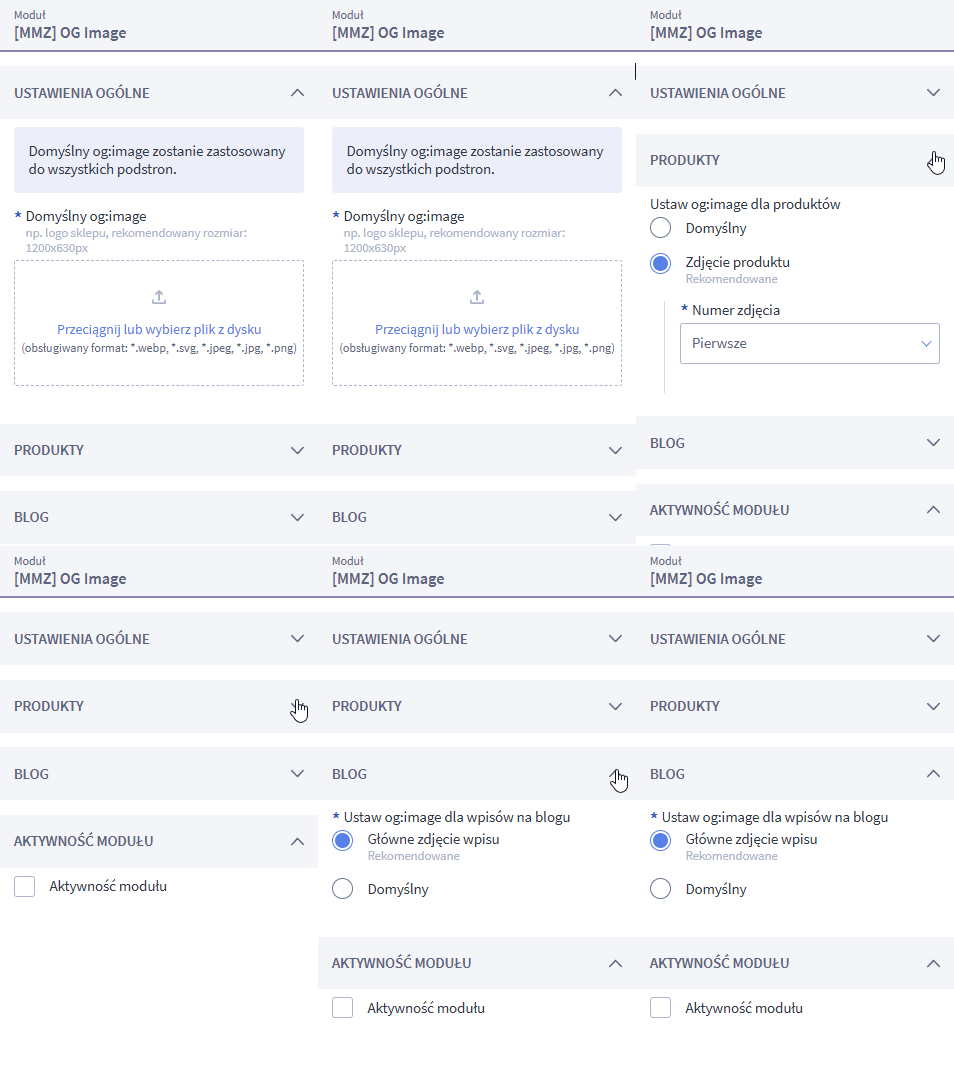
Zakładka: Ustawienia ogólne
- Wgraj wybrany obraz, który będzie pełnił funkcję Open Graph Image i zostanie zastosowany po wszystkich podstron – wykonanie tego kroku jest wymagane.
- Zalecanym wyborem może być logo sklepu, charakterystyczny element identyfikacji wizualnej lub grafika promocyjna, która skutecznie przyciąga uwagę potencjalnych klientów.
- Rekomendowane wymiary obrazu: 1200 × 630 pikseli, co zapewnia optymalną prezentację w mediach społecznościowych.
Zakładka: Produkty
- Rekomendowane jako Open Graph Image jest pierwsze zdjęcie produktu.
- W razie potrzeby możesz zmienić grafikę:
- Wybierz opcję Domyślny lub
- Skorzystaj z rozwijanej listy, aby wskazać konkretne zdjęcie produktu, które ma być prezentowane jako OG Image.
Zakładka: Blog
- Rekomendowane jako Open Graph Image jest główne zdjęcie wpisu.
- W razie potrzeby możesz zmienić grafikę:
- Wybierz opcję Domyślny